
Equipo para hacer streaming de videojuegos: guía para empezar
hace 2 horas
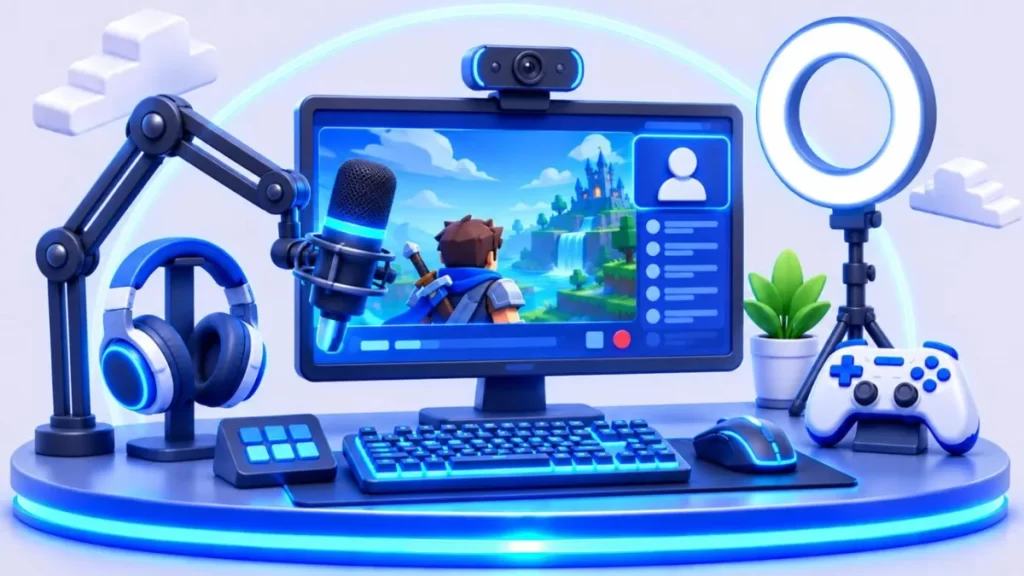
Empezar a transmitir tus partidas es más accesible de lo que parece. No necesitas un estudio profesional: con buen audio, una conexión estable y el software adecuado puedes empezar hoy. Te explicamos qué priorizar.
- Lo esencial para empezar
- Micrófono: tu primera inversión
- Cámara
- Iluminación y ambiente
- PC para jugar y transmitir a la vez
- Internet para streaming
- Equipo por presupuesto
- Configurar OBS Studio por primera vez
- Audio: la diferencia entre un stream amateur y uno profesional
- Transmitir desde consola
- Transmitir desde el celular
- Errores comunes de quienes empiezan
- Cómo hacer crecer tu canal de streaming
- Escenas y alertas: dale identidad a tu transmisión
- Preguntas frecuentes
- Conclusión
Lo esencial para empezar
- Una PC o consola que mueva tu juego con fluidez.
- Software de transmisión: OBS Studio es gratuito y el más usado.
- Micrófono: el audio importa más que la cámara.
- Internet con buena subida y conexión por cable.
Micrófono: tu primera inversión
- USB: conectar y usar; ideal para empezar.
- XLR con interfaz: mejor calidad y más opciones, pero más caro.
- Usa un brazo o soporte y un filtro antipop.
Cámara
No es obligatoria al inicio. Una webcam 1080p con buena iluminación frontal se ve mejor que una cámara cara a oscuras.
Iluminación y ambiente
- Una luz LED frontal suave.
- Fondo ordenado.
- Cortinas o paneles para reducir eco.
PC para jugar y transmitir a la vez
Las tarjetas gráficas actuales tienen codificadores de video dedicados que transmiten sin cargar tanto el procesador. Con 16 GB de RAM puedes empezar; 32 GB dan margen para juego, OBS y navegador. Revisa nuestra guía de PC gamer por presupuesto.
Internet para streaming
La clave es la velocidad de subida. Revisa cuánto recomienda la plataforma para la calidad que quieres y deja margen. Más detalles en el mejor plan de internet para jugar.
Equipo por presupuesto
| Nivel | Qué incluir |
|---|---|
| Inicial | OBS, micrófono USB, audífonos |
| Intermedio | + webcam 1080p, luz LED, brazo para micrófono |
| Avanzado | + micrófono XLR e interfaz, capturadora para consola, segundo monitor |
- Micrófono USB: modelos como HyperX QuadCast o los de Fifine para empezar.
- Webcam 1080p: la Logitech C920 es una referencia clásica.
- Capturadora para consola: modelos como la Elgato HD60 X.
- Iluminación: un aro de luz o un panel LED con regulador de intensidad.
Configurar OBS Studio por primera vez
OBS Studio es gratuito y funciona con Twitch, Kick y otras plataformas. Estos son los pasos básicos para tu primera transmisión:
- Ejecuta el asistente de configuración automática al abrir OBS y elige “Optimizar para transmisiones”.
- Conecta tu cuenta de la plataforma o pega la clave de transmisión desde su panel de creador.
- Crea una escena y agrega como fuentes la captura del juego, tu micrófono y, si tienes, la webcam.
- Elige el codificador por hardware de tu tarjeta gráfica (NVENC en NVIDIA, AMF en AMD o el de Intel), que reduce la carga del procesador.
- Ajusta la resolución y los FPS según tu velocidad de subida: es mejor una transmisión estable a 720p que una a 1080p que se corta.
- Haz una grabación de prueba para revisar el audio y la imagen antes de salir en vivo.
Audio: la diferencia entre un stream amateur y uno profesional
Los espectadores toleran una imagen sencilla, pero abandonan rápido si el audio es malo. Algunos ajustes que mejoran mucho el sonido:
- Coloca el micrófono cerca de tu boca, a un palmo de distancia, y no frente al teclado.
- Usa un filtro de supresión de ruido en OBS para reducir ventiladores y ruidos de fondo.
- Agrega una puerta de ruido para que el micrófono no capte sonidos cuando no hablas.
- Equilibra volúmenes: tu voz debe escucharse por encima del juego.
- Usa audífonos para que el sonido del juego no se cuele en el micrófono.
Transmitir desde consola
PlayStation y Xbox permiten transmitir directamente a algunas plataformas desde el menú de la consola, sin equipo extra. Es la forma más simple de empezar, aunque con menos opciones para personalizar la pantalla. Para un resultado más profesional se usa una capturadora: conecta la consola a la capturadora, la capturadora a la PC, y desde OBS agregas la señal como una fuente más, junto a tu cámara y tus alertas.
Transmitir desde el celular
Para juegos móviles hay dos caminos: transmitir con la app oficial de la plataforma, que permite compartir la pantalla del celular, o enviar la imagen del celular a la PC (por cable o de forma inalámbrica) y transmitir desde OBS. La segunda opción permite agregar cámara, alertas y mejor audio, pero requiere más configuración.
Errores comunes de quienes empiezan
- Gastar mucho en cámara antes de tener un buen micrófono.
- Configurar una calidad que la conexión no soporta y tener cortes.
- No revisar el chat ni interactuar con los espectadores.
- Transmitir sin horario fijo: la constancia ayuda a que la gente vuelva.
- Mostrar sin querer información privada en pantalla, como correos o notificaciones.
Cómo hacer crecer tu canal de streaming
- Define un nicho: un juego o un estilo de contenido reconocible.
- Corta clips de tus mejores momentos y súbelos como clips cortos para redes sociales.
- Usa títulos claros que digan qué juego y qué estás haciendo.
- Colabora con otros creadores de tamaño similar.
- Analiza las estadísticas para saber a qué hora tienes más espectadores.
Escenas y alertas: dale identidad a tu transmisión
Una transmisión ordenada se ve más profesional. Crea al menos estas escenas en OBS: “Empezando pronto” mientras te preparas, “En juego” con la captura y tu cámara, “Pausa” para los descansos y “Final” para despedirte. Así cambias de una a otra con un clic sin mostrar tu escritorio.
Las alertas de nuevos seguidores, suscripciones o donaciones se agregan como una fuente de navegador en OBS usando servicios especializados. Mantén un diseño coherente con los colores de tu canal y evita que las alertas tapen información importante del juego. Un overlay simple y limpio suele funcionar mejor que uno lleno de animaciones.
Antes de cada directo, haz una revisión rápida: micrófono activo, escena correcta, notificaciones del sistema desactivadas y el chat abierto en un segundo monitor o en el celular.
Preguntas frecuentes
¿Cuánta velocidad de subida necesito para hacer streaming?
Depende de la calidad: revisa la tasa de bits que recomienda tu plataforma para la resolución que elijas y asegúrate de tener margen suficiente por encima de ese valor.
¿Puedo hacer streaming con una sola PC?
Sí. Con los codificadores por hardware de las tarjetas gráficas actuales, una sola PC puede jugar y transmitir a la vez.
¿Necesito cámara para empezar?
No. Muchos canales empiezan solo con voz. La cámara ayuda a conectar con el público, pero puedes sumarla más adelante.
Conclusión
Empieza con buen audio y OBS, y mejora tu equipo a medida que crece tu canal. Protege también tus cuentas: un streamer es un objetivo frecuente (lee cómo proteger tus cuentas).
Deja una respuesta